
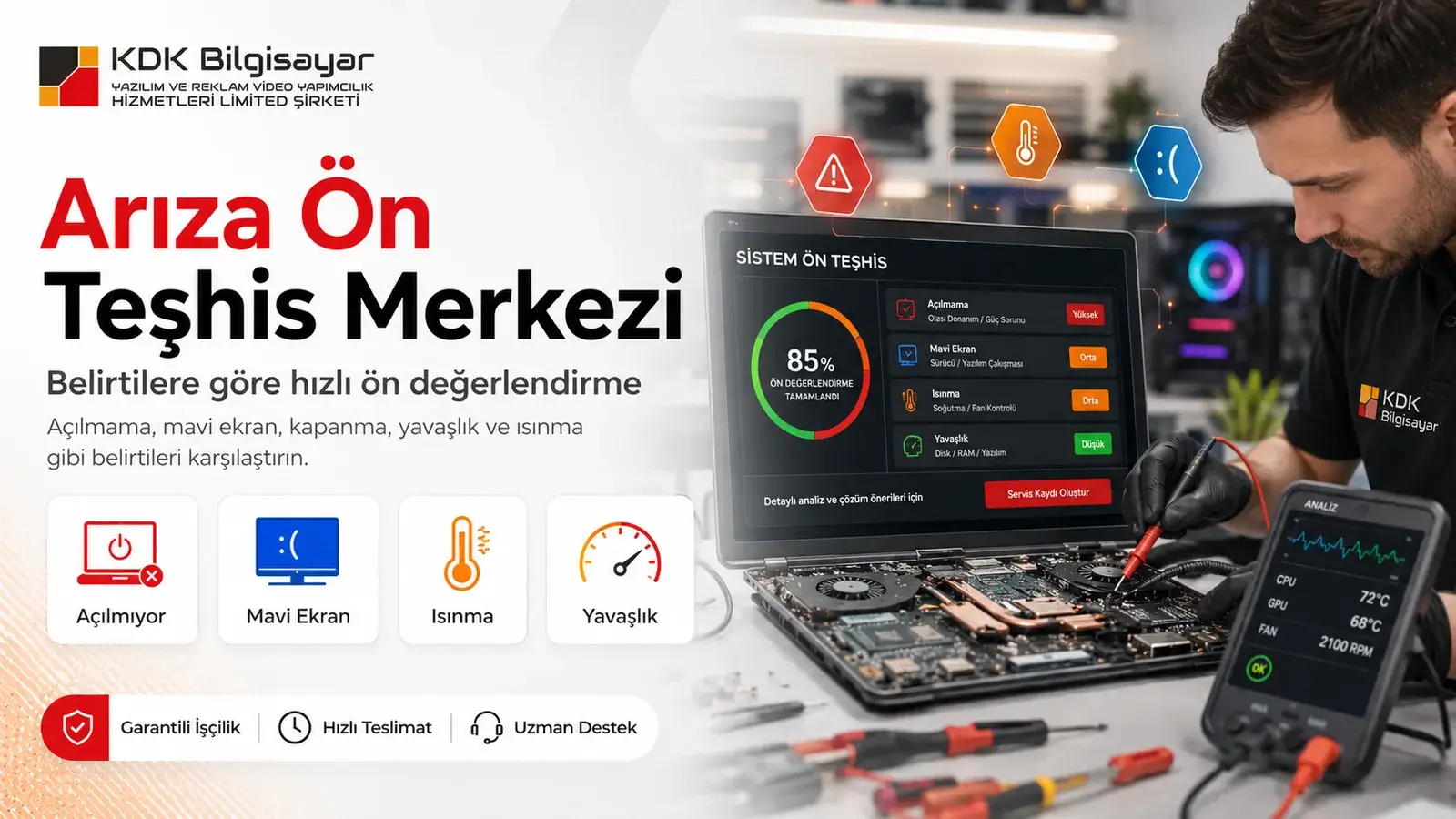
bilgisayar Tamir Bakim Sorunlari için yerel servis bilgisi
KDK Bilgisayar, Samsun Atakum’da bağımsız özel bilgisayar teknik servisi olarak çalışır. Cihazın belirtisi, veri riski, garanti durumu ve parça ihtiyacı birlikte değerlendirilir.
- Adres: Mimar Sinan Mahallesi, İsmet İnönü Bulvarı No: 132, Atakum / Samsun
- Telefon: +90 534 510 30 20
- WhatsApp: Belirti, fotoğraf veya kısa video ile ön değerlendirme alınabilir.
- Yetkili servis bilgisi: KDK Bilgisayar yetkili servis değildir; garanti kapsamındaki cihazlarda üreticinin resmî servis kanalı kontrol edilmelidir.
Servis süreci nasıl ilerler?
- Cihaz belirtisi ve kullanım amacı alınır.
- Veri riski, sıvı teması, güç sorunu ve garanti durumu sorulur.
- Uygun işlem; ön kontrol, bakım, format, yükseltme veya donanımsal arıza tespiti olarak planlanır.
- Kesin işlem ve ücretlendirme teknik kontrol sonrası netleştirilir.
Servise gelmeden önce kısa kontrol listesi
- Cihaz modeli, arıza belirtisi ve ne zaman başladığı not edilsin.
- Veri önemliyse format veya sıfırlama denenmeden önce bilgi verilsin.
- Sıvı teması varsa cihaz çalıştırılmasın ve şarja takılmasın.
- Adaptör, şarj cihazı veya bağlantılı parça da sorunla ilgiliyse birlikte getirilsin.
Bilgisayar Tamir Bakim Sorunlari
Bilgisayar Performansını Artırma: Hızlı ve Sorunsuz Bir Deneyim için İpuçları
Bilgisayarlar, günlük yaşamımızın önemli bir parçası haline geldi. İşlerimizi halletmek, eğlenmek, bilgiye erişmek ve iletişim kurmak için bilgisayarlarımıza güveniyoruz. Ancak, zamanla bilgisayarlarımız yavaşlayabilir ve performanslarında düşüşler yaşanabilir. Neyse ki, bu sorunları önlemek veya en aza indirmek için bazı ipuçları ve yöntemler mevcuttur.
1. Sistem Temizliği ve Bakımı
Bilgisayarınızı düzenli olarak temizlemek ve bakımını yapmak, performansını artırmak için temel bir adımdır. Toz ve kir, bilgisayarın içinde birikerek soğutma sistemini etkileyebilir ve bileşenlerin daha hızlı ısınmasına neden olabilir. Bu da performans kaybına yol açabilir. Düzenli olarak bilgisayarınızı temizlemek için uygun araçları kullanın ve havalandırma deliklerini açık tutun.
2. Başlangıç Programlarını Azaltın
Bilgisayarınızın başlangıç programlarını kontrol edin ve gereksiz olanları devre dışı bırakın. Birçok program, bilgisayarınız açıldığında otomatik olarak başlar ve sistem kaynaklarını kullanır. Bu, başlangıçta bilgisayarınızın yavaş çalışmasına neden olabilir. Gereksiz başlangıç programlarını devre dışı bırakarak bilgisayarınızın daha hızlı başlamasını sağlayabilirsiniz.
3. Disk Temizliği ve Yer Açma
Düzenli olarak disk temizliği yaparak gereksiz dosyaları ve geçici verileri temizleyin. Bu, sabit diskinizde yer açmanıza ve bilgisayarınızın daha hızlı çalışmasını sağlamanıza yardımcı olacaktır. Ayrıca, kullanmadığınız programları ve dosyaları kaldırarak disk alanınızı optimize edin.
Bu konu için hızlı ön değerlendirme
Bu araçlar kesin teşhis vermez. Ama cihazın hangi yönden kontrol edilmesi gerektiğini anlamanızı kolaylaştırır.
Yavaş bilgisayar için SSD, RAM, format veya termal bakım ihtiyacını ön değerlendirin.
AçFan sesi, ısınma, kapanma ve sıcaklık belirtilerine göre bakım ihtiyacını görün.
AçAçılmama, mavi ekran, sıvı teması, şarj ve görüntü sorunları için ön analiz.
AçBilgisayarın kullanım amacına göre yeterli olup olmadığını hızlıca kontrol edin.
AçServise gelmeden önce konumu açın, WhatsApp’tan bilgi gönderin.
Aç4. Güvenlik Yazılımını Güncel Tutun
Virüs ve kötü amaçlı yazılımlar, bilgisayarınızın performansını olumsuz etkileyebilir ve hatta kişisel verilerinizi tehlikeye atabilir. Güvenlik yazılımınızı güncel tutarak bilgisayarınızı korumak önemlidir. Güncel güvenlik yazılımı, bilgisayarınızı kötü amaçlı yazılımlardan koruyarak performansınızı artırabilir.
5. Sürücüleri ve Yazılımları Güncelleyin
Donanım ve yazılım sürücülerinizin güncel olduğundan emin olun. Güncel sürücüler, bilgisayarınızın stabilitesini artırabilir ve performansını optimize edebilir. Ayrıca, işletim sistemi ve diğer yazılımların da güncel olduğundan emin olun. Güncellemeler, bilgisayarınızın güvenliğini sağlamanın yanı sıra performansını da artırabilir.
Bilgisayarınızın performansını artırmak için düzenli bakım ve optimize etme önemlidir. Yukarıda bahsedilen ipuçları, bilgisayarınızın daha hızlı ve sorunsuz bir şekilde çalışmasını sağlayabilir. Ancak, bilgisayarınızın donanımı eski veya yetersizse, performansı artırmak için donanım yükseltmeleri yapmayı da düşünebilirsiniz.
Bilgisayarınızı Virüslere ve Zararlı Yazılımlara Karşı Koruma Yolları
Bilgisayarlar, günlük yaşamımızda önemli bir yer işgal ediyor ve pek çok görev için vazgeçilmez araçlar haline geldi. Ancak, internet kullanımının artmasıyla birlikte bilgisayarlarımızın karşılaştığı tehditler de artmaktadır. Bilgisayar virüsleri ve zararlı yazılımlar, cihazlarımıza bulaşarak verilerimizi tehlikeye atabilir ve performansını olumsuz etkileyebilir. İşte bu tehditlerle başa çıkmak için izlenebilecek bazı önlemler:
1. Güvenilir Antivirüs Yazılımı Kullanın
Bilgisayarınızı korumak için güvenilir bir antivirüs yazılımı kullanmak önemlidir. Güvenilir antivirüs yazılımları, bilgisayarınızı sürekli olarak tarar ve virüslere karşı korur. Ayrıca, zararlı web sitelerini ve dosyaları tanımlayarak bilgisayarınızın güvenliğini sağlar.
2. Yazılımları ve Sistem Güncellemelerini İzleyin
Güvenlik yazılımlarınızı ve işletim sistemini güncel tutmak, bilgisayarınızı virüslere karşı korumanın önemli bir parçasıdır. Yazılım ve sistem güncellemeleri, güvenlik açıklarını kapatır ve bilgisayarınızın güvenliğini artırır. Düzenli olarak güncellemeleri kontrol edin ve bilgisayarınızı en son sürüme güncelleyin.
3. Güvenli İnternet Kullanımı
İnternet üzerinde dolaşırken dikkatli olun. Güvenilmeyen web sitelerine veya e-posta eklerine tıklamaktan kaçının. Bilinmeyen kaynaklardan yazılım indirmekten ve dosya açmaktan kaçının. İnternet tarayıcınızın güvenlik ayarlarını kontrol edin ve gerektiğinde güvenlik duvarınızı etkinleştirin.
4. E-posta ve İnternet Güvenlik Alışkanlıkları Oluşturun
Gelen e-postalarda şüpheli bağlantıları veya ekleri tıklamaktan kaçının. Bilinmeyen kişilerden gelen e-postaları açmayın ve kişisel veya finansal bilgilerinizi içeren e-postalara dikkatli davranın. Ayrıca, çevrimiçi alışveriş yaparken güvenli web sitelerini tercih edin ve ödeme bilgilerinizi koruyun.
Verilerinizi yedeklemek, bilgisayarınızın virüs veya zararlı yazılım saldırısına uğraması durumunda büyük bir avantaj sağlar. Düzenli olarak veri yedeklemesi yaparak önemli dosyalarınızı koruyabilir ve virüslerin neden olduğu veri kaybını önleyebilirsiniz.
Bilgisayarınızı virüs ve zararlı yazılımlardan korumak için önlemler almak önemlidir. Yukarıdaki ipuçları, bilgisayarınızı güvende tutmanıza ve verilerinizi korumanıza yardımcı olabilir. Ancak, güvenlik yazılımları ve önlemler sadece bir güvenlik ağı oluşturmanın bir parçasıdır; dikkatli ve bilinçli bir internet kullanımı da önemlidir.
Bilgisayar Donanım Arızaları ve Çözümleri: Sorunları Tanıma ve Onarma Rehberi
Bilgisayarlar, günlük yaşamımızın ayrılmaz bir parçası haline geldi. Ancak, zamanla donanım arızaları meydana gelebilir ve bu da bilgisayarın doğru çalışmasını engelleyebilir. İşte bilgisayar donanım arızalarını tanımlamak ve çözmek için bazı ipuçları:
1. Sabit Disk Arızaları
Sabit disk arızaları, bilgisayarınızın önemli verilerini kaybetmenize neden olabilir. Sabit disk arızalarının belirtileri arasında dosyaların kaybolması, dosyalara erişim sorunları ve bilgisayarın yavaşlaması bulunur. Sabit diskinizi düzenli olarak kontrol edin ve verilerinizi yedekleyin.
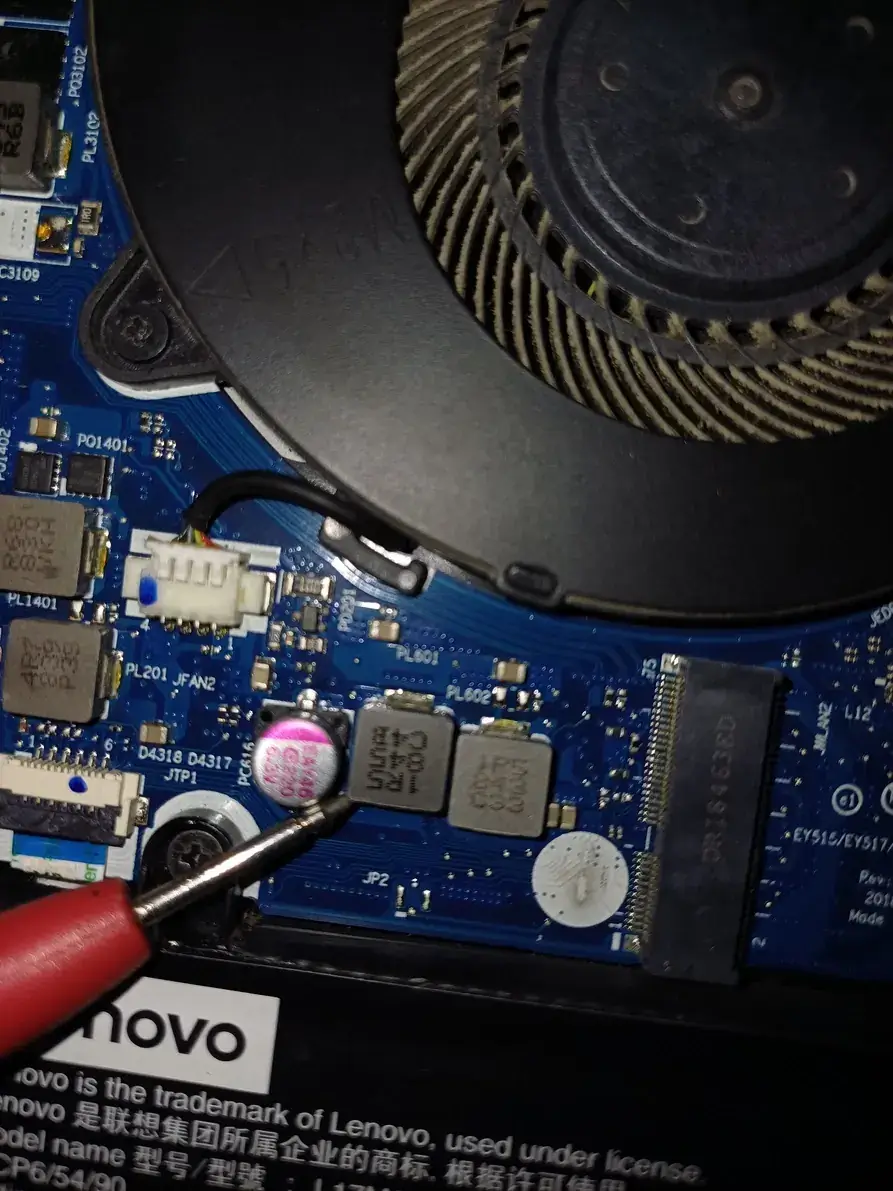
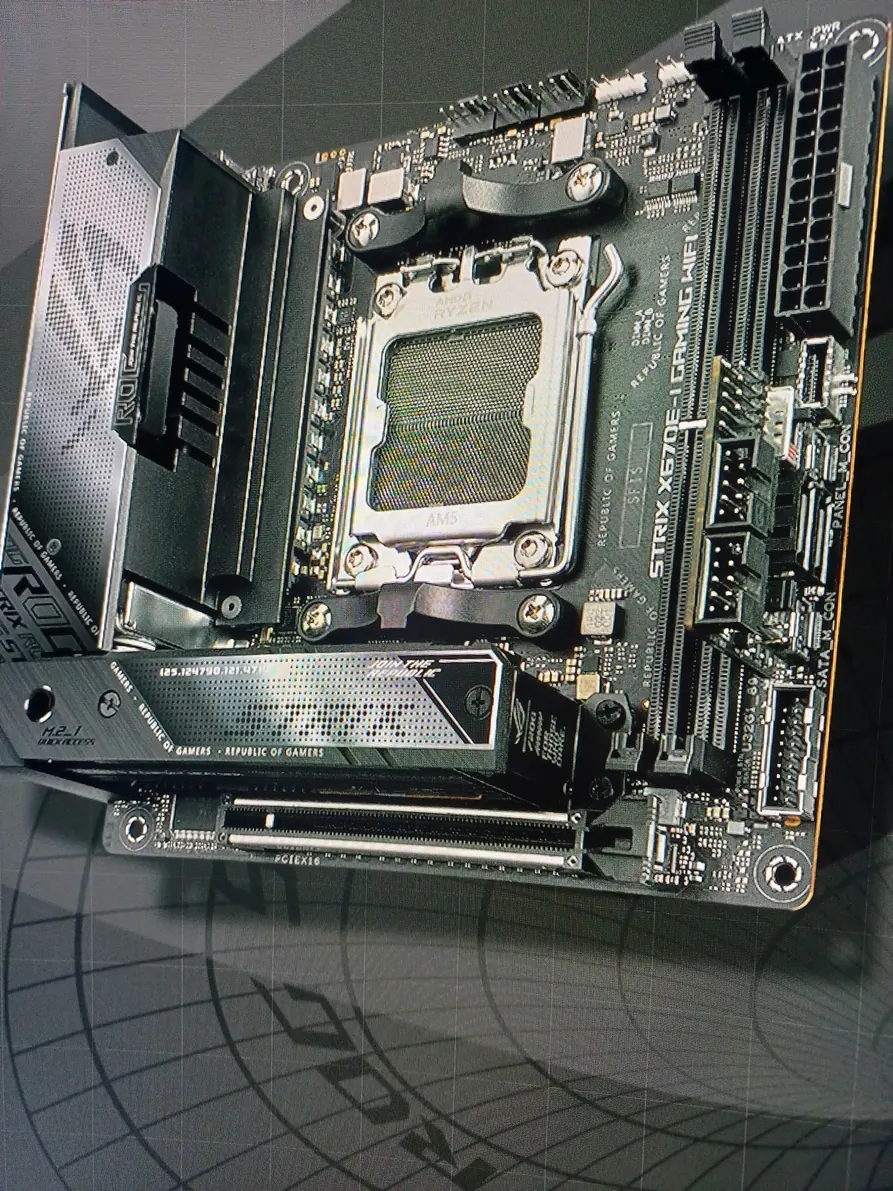
Anakart, bilgisayarın tüm bileşenlerinin iletişim kurduğu ana devre kartıdır. Anakart sorunları, bilgisayarın başlamaması, anakart üzerindeki bağlantı noktalarının çalışmaması veya bilgisayarın istikrarsız çalışması gibi belirtilerle kendini gösterebilir. Anakart sorunlarını tanımlamak genellikle uzmanlık gerektirir, bu nedenle profesyonel bir teknisyene başvurmanız gerekebilir.
3. Ekran Kartı veya RAM Hataları
Ekran kartı veya RAM hataları, bilgisayarın görüntüsünde veya performansında sorunlara neden olabilir. Ekran kartı hataları genellikle ekranın titremesi, renk bozulmaları veya görüntüde piksellerin belirmesi gibi belirtilerle kendini gösterir. RAM hataları ise bilgisayarın yavaşlaması, çökmesi veya mavi ekran hatası vermesi gibi sorunlara yol açabilir. Bu tür sorunlarla karşılaştığınızda, ekran kartınızı veya RAM'inizi kontrol etmek için bir uzmana danışın.
4. Güç Kaynağı Sorunları
Güç kaynağı sorunları, bilgisayarın açılmaması veya düzgün çalışmamasına neden olabilir. Güç kaynağı sorunları, bilgisayarın hiç açılmaması, elektrik kesintileri veya beklenmedik kapanmalar gibi belirtilerle kendini gösterebilir. Güç kaynağınızı kontrol etmek ve gerektiğinde değiştirmek için bir uzmana danışın.
5. Soğutma Sistemi Sorunları
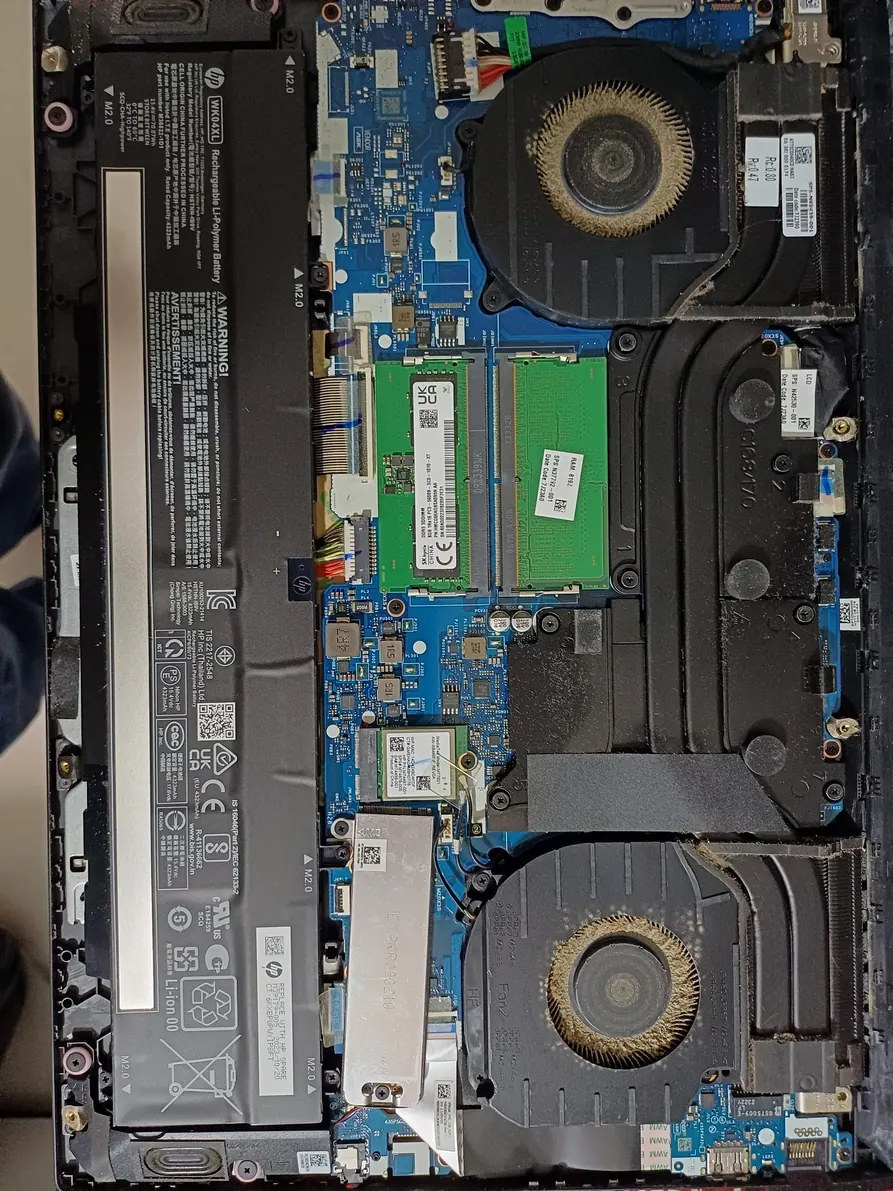
Bilgisayarınızın soğutma sistemi düzgün çalışmazsa, bileşenlerin aşırı ısınmasına ve arızalanmasına neden olabilir. Soğutma sistemi sorunları, bilgisayarın fanlarının gürültülü çalışması, sıcaklık uyarıları veya bilgisayarın aniden kapanması gibi belirtilerle kendini gösterebilir. Soğutma sistemi sorunlarını gidermek için fanları temizleyin, termal macunu değiştirin ve gerekirse soğutma sistemini yükseltin.
Bilgisayar donanım arızaları, zaman zaman karşılaşabileceğiniz yaygın sorunlardır. Bu arızaları tanımlamak ve çözmek için dikkatli olmak ve gerektiğinde profesyonel yardım almak önemlidir. Unutmayın ki, donanım arızalarını önlemek için düzenli bakım ve temizlik de gereklidir.
Bilgisayar Bağlantı Sorunları: Tanımlama ve Çözüm Rehberi
Bilgisayarlar, günümüzde iletişim kurmanın ve bilgiye erişmenin temel araçları haline geldi. Ancak, bazen bağlantı sorunlarıyla karşılaşabiliriz, bu da internete erişimimizi veya dış cihazlarla bağlantı kurmamızı engelleyebilir. İşte bilgisayar bağlantı sorunlarını tanımlamanın ve çözmenin birkaç yolu:
1. Wi-Fi Bağlantı Sorunları
Wi-Fi bağlantı sorunları, bilgisayarın internete erişimini kısıtlayabilir. Bağlantı kesintileri, yavaş internet hızı veya hiç bağlantı olmaması gibi belirtilerle kendini gösterebilir. Modeminizi ve yönlendiricinizi kontrol edin, kablosuz sinyallerin engellenmediğinden emin olun ve gerekirse modemi yeniden başlatın.
2. Ethernet Bağlantı Sorunları
Ethernet bağlantı sorunları, bilgisayarın kablolu ağa bağlanmasını engelleyebilir. Bağlantı kopmaları, sınırlı bağlantı veya hiç bağlantı olmaması gibi belirtilerle kendini gösterebilir. Ethernet kablosunun sağlam olduğundan ve bağlantı noktalarının temiz olduğundan emin olun, ayrıca ağ ayarlarınızı kontrol edin ve gerektiğinde yeniden yapılandırın.
3. USB Bağlantı Sorunları
USB bağlantı sorunları, bilgisayarın USB cihazlarını tanımamasına veya veri aktarımını engellemesine neden olabilir. Cihazın bağlantı noktasını ve kablosunu kontrol edin, gerekirse başka bir USB bağlantı noktasını deneyin veya sürücüyü güncelleyin.
4. Bluetooth Bağlantı Sorunları
Bluetooth bağlantı sorunları, kablosuz cihazlarınızın birbirleriyle veya bilgisayarınızla iletişim kuramamasına neden olabilir. Cihazın pil seviyesini kontrol edin, Bluetooth özelliklerini etkinleştirin, eşleştirme işlemini doğru bir şekilde gerçekleştirin ve gerektiğinde sürücüleri güncelleyin.
5. Ağ Güvenlik Duvarı Sorunları
Ağ güvenlik duvarı ayarları, internete erişimi kısıtlayabilir veya belirli bağlantıları engelleyebilir. Ağ güvenlik duvarı ayarlarınızı kontrol edin ve gerekirse gereksiz engellemeleri kaldırın veya bağlantıları izin verilen listeye ekleyin.
Bilgisayar bağlantı sorunları, kullanıcılar için sık karşılaşılan sorunlardan biridir. Bu tür sorunları tanımlamak ve çözmek için dikkatli olmak ve gerektiğinde profesyonel yardım almak önemlidir. Bağlantı sorunlarını çözmek için yukarıda verilen ipuçlarını izleyebilir ve bilgisayarınızın bağlantılarını güvenli ve sağlam hale getirebilirsiniz.
Bilgisayarlar, sürekli olarak güncellenen ve geliştirilen birçok bileşen içerir. Ancak, zaman zaman güncelleme ve sürücü sorunlarıyla karşılaşabiliriz, bu da bilgisayarın doğru çalışmasını etkileyebilir. İşte güncelleme ve sürücü sorunlarını tanımlamanın ve çözmenin birkaç yolu:
1. İşletim Sistemi Güncelleme Sorunları
İşletim sistemi güncellemeleri, bilgisayarınızın güvenliğini ve performansını artırır. Ancak, bazen güncelleme sürecinde sorunlarla karşılaşabilirsiniz. Güncelleme başarısız olabilir, yüklenemez veya tamamlanamaz. Bu tür sorunlarla karşılaştığınızda, güncelleme hatasını tanımlayın, internet bağlantınızı kontrol edin ve gerekirse güncelleme işlemini tekrar deneyin.
2. Uyumsuz Sürücü Sorunları
Bilgisayar bileşenleri için uyumlu sürücülerin yüklenmesi önemlidir. Ancak, uyumsuz sürücüler bilgisayarınızın istikrarını ve performansını olumsuz etkileyebilir. Yeni bir bileşen eklediğinizde veya mevcut bir bileşenin sürücüsünü güncellediğinizde, uyumsuzluk sorunlarını kontrol edin ve gerekirse sürücüyü kaldırın veya güncelleyin.
3. Güncelleme Döngüsü Sorunları
Bazı durumlarda, bilgisayarınız güncelleme döngüsünde sıkışabilir ve sürekli olarak aynı güncellemeleri indirip yüklemeye çalışabilir. Bu durum, güncelleme hataları veya dosya bozulmaları nedeniyle olabilir. Güncelleme döngüsü sorunlarını çözmek için bilgisayarınızı yeniden başlatın, güncelleme geçmişinizi kontrol edin ve gerektiğinde güncelleme ayarlarınızı yapılandırın.
4. Aygıt Yazılımı Güncelleme Sorunları
Donanım bileşenlerinizin firmware veya aygıt yazılımı güncellemelerini yapmak önemlidir. Ancak, güncelleme sırasında sorunlarla karşılaşabilirsiniz. Bu tür sorunlarla karşılaştığınızda, güncelleme işlemi sırasında herhangi bir hata mesajı veya uyarı alırsanız, hata kodunu not edin ve üretici web sitesinde sorunun çözümü için talimatları kontrol edin.
5. Otomatik Güncelleme Sorunları
Bilgisayarınız otomatik güncellemeleri algılayamıyor veya indiremiyorsa, otomatik güncelleme sorunlarıyla karşılaşabilirsiniz. Bu tür sorunları çözmek için, güncelleme ayarlarınızı kontrol edin, otomatik güncelleme hizmetlerini yeniden başlatın ve bilgisayarınızı yeniden başlatarak sorunu gidermeye çalışın.
Güncelleme ve sürücü sorunları, bilgisayar kullanıcılarının karşılaşabileceği yaygın sorunlardan biridir. Bu tür sorunları tanımlamak ve çözmek için dikkatli olmak ve gerektiğinde profesyonel yardım almak önemlidir. Yukarıdaki ipuçlarını izleyerek, bilgisayarınızı güncel ve sorunsuz tutabilirsiniz.
Müşteri Yorumları
Blog
KDK Bilgisayar İletişim ve YouTube Kanalları
Samsun Atakum’daki KDK Bilgisayar Teknik Servisi ile iletişime geçebilir, Google Haritalar üzerinden yol tarifi alabilir ve aktif YouTube kanallarımızı takip edebilirsiniz.
📞 KDK Bilgisayar İletişim
Mimar Sinan Mahallesi, İsmet İnönü Bulvarı No:132, Atakum / Samsun
Pazartesi–Cumartesi 09:00–19:30
Pazar 13:00–19:30
Laptop ve masaüstü bilgisayar arıza tespiti, format, bakım, yükseltme ve performans optimizasyonu için servisimize ulaşabilirsiniz.
🎧 YouTube Kanallarımız
Isınma ve bakım kontrolü
Fan sesi, ısınma, kapanma veya performans düşmesi varsa cihazı zorlamak yerine sıcaklık ve termal bakım ihtiyacı kontrol edilmelidir. Termal bakım testi belirtileri daha anlaşılır hale getirir.
Termal Bakım Testibilgisayar Tamir Bakim Sorunlari için ilgili teknik yönlendirmeler
Benzer belirtilerde arıza ön teşhis merkezi, SSD mi RAM mi karar aracı ve termal bakım zamanı aracı ilk değerlendirme için kullanılabilir.

KDK Bilgisayar müşteri yorumları
Yorum alanında yalnızca onaylanan, sayfa konusu ile ilgili ve gerçek kullanıcı deneyimi içeren yorumlar yayınlanır. Telefon, e-posta ve özel bilgiler herkese açık gösterilmez; spam, link ve sahte yorumlar onaylanmaz.